# Photo de planche — extension Inkscape
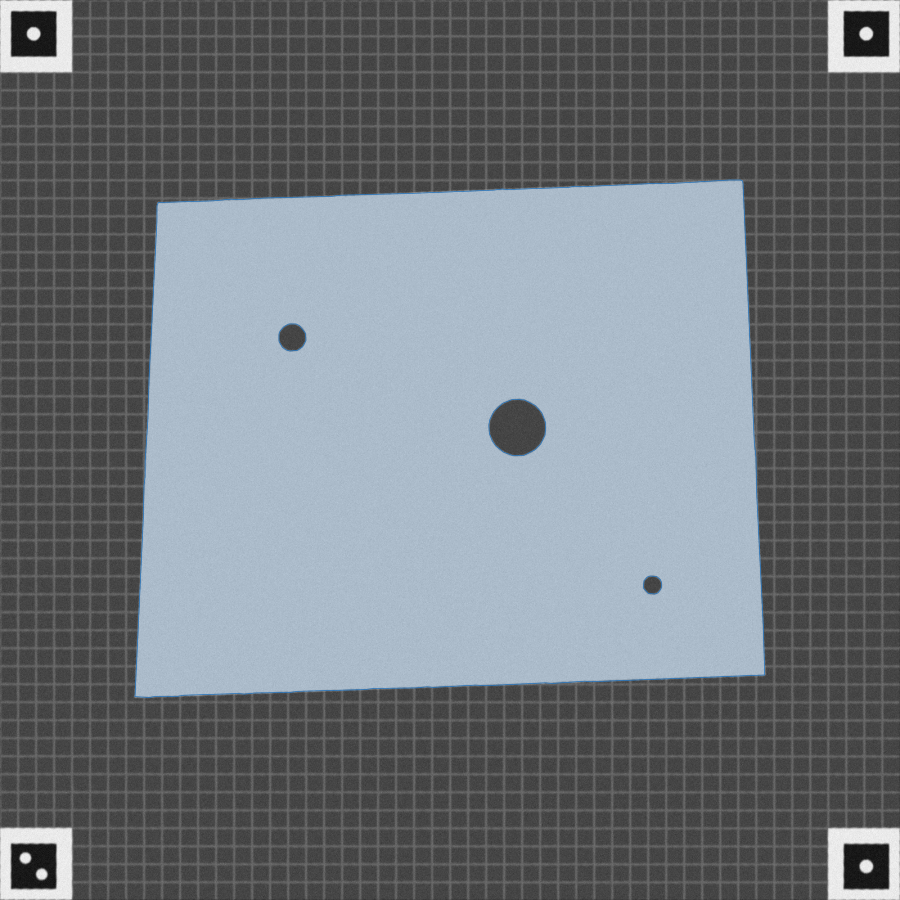
Photo de planche redressée sur une zone de travail de 400 × 400 mm, avec les 4 repères de calibration aux coins et le contour vectorisé de la planche et de ses trous en surimpression Extension Inkscape pour réutiliser des planches déjà entamées (chutes, panneaux percés) à la découpeuse laser. On photographie la planche posée sur le nid d'abeille. L'extension redresse la photo et la place dans Inkscape **à l'échelle exacte** : 1 mm sur la photo = 1 mm dans le document. Le contour de la planche et ses trous sont dessinés par-dessus. On place ensuite les formes à découper sur les parties pleines de la planche, puis on les envoie à la laser avec *Export to LaserGRBL*.
## Sommaire - [Ce qu'il faut](#ce-quil-faut) - [Installation](#installation) - [Utilisation](#utilisation) - [Réglages utiles](#réglages-utiles) - [En cas de problème](#en-cas-de-problème) - [Limites](#limites) ## Ce qu'il faut - **Inkscape 1.x** (testé avec Inkscape 1.4), rien d'autre à installer. - Une **imprimante** pour les 4 repères de calibration. - Un **appareil photo** (smartphone) ou une **caméra fixe** au-dessus de la laser, reliée à une machine du réseau local qui fait tourner un serveur de capture. - Pour découper : l'extension **Export to LaserGRBL**. ## Installation ### Windows 1. Fermer Inkscape. 2. Dans le dossier de l'extension, clic droit sur `deploy.ps1` > *Exécuter avec PowerShell* (ou, dans PowerShell : `.\deploy.ps1`). 3. Relancer Inkscape : les commandes apparaissent dans **Extensions > AlexDesign**. Pour désinstaller : `.\deploy.ps1 -Uninstall`. ### Autres systèmes (ou à la main) Copier dans un nouveau dossier du répertoire des extensions d'Inkscape les fichiers `board_photo_*.inx`, `board_photo_*.py`, le dossier `images/` et le dossier `locale/`, puis relancer Inkscape. | Système | Répertoire des extensions | | ------- | ------------------------- | | Windows | `%APPDATA%\inkscape\extensions` | | Linux | `~/.config/inkscape/extensions` | | macOS | `~/Library/Application Support/org.inkscape.Inkscape/config/inkscape/extensions` | ## Utilisation ![Schéma : repères collés autour du nid d'abeille, repères imprimés, photo redressée, contour et trous](docs/parametres.png) ### 1. Imprimer et coller les repères (une seule fois)
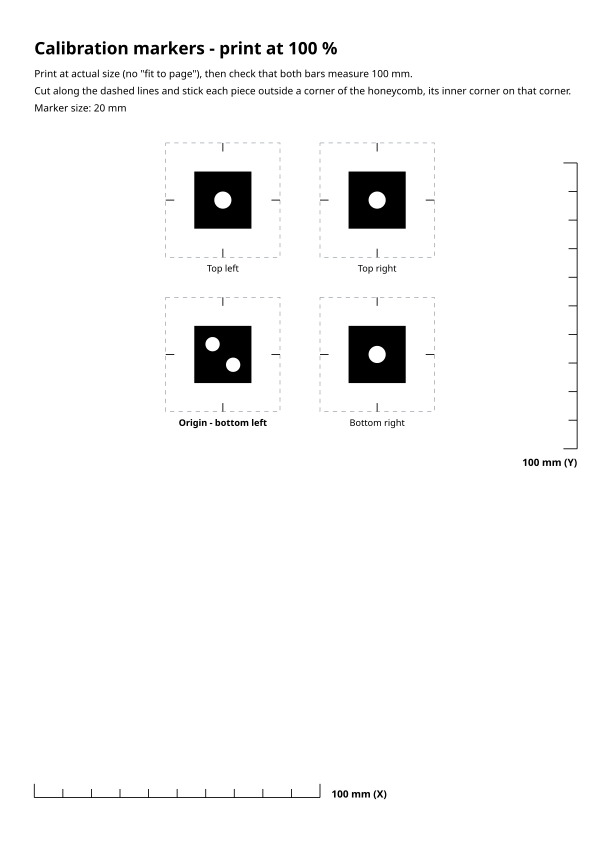
Feuille A4 : 4 repères noirs dans des pièces carrées à découper en pointillés, le repère origine à deux pastilles en bas à gauche, et deux barres de contrôle de 100 mm 1. Nouveau document, **Extensions > AlexDesign > Photo de planche : imprimer les repères de calibration**. 2. *Sortie* : **Feuille A4 à imprimer**, puis *Appliquer*. 3. Imprimer **en taille réelle (100 %)**, sans « ajuster à la page ». Vérifier à la règle que les deux barres mesurent bien **100 mm** (voir [Imprimer à la bonne taille](#imprimer-à-la-bonne-taille)). 4. Découper les 4 pièces le long des pointillés. 5. Les coller **autour du nid d'abeille**, le coin intérieur de chaque pièce sur un angle du nid. Le repère à **deux pastilles** va en **bas à gauche**. Ne plus déplacer les repères ensuite : ils donnent l'échelle et l'origine de chaque photo.
#### Imprimer à la bonne taille Si une barre mesure moins de 100 mm (souvent 97 mm), c'est l'impression qui a réduit la page : 1. Enregistrer la feuille en PDF (*Fichier > Enregistrer une copie…*) et l'imprimer depuis le lecteur PDF en **Taille réelle / 100 %**. 2. Si les barres restent trop courtes, saisir leurs longueurs mesurées dans l'onglet **Feuille imprimée**, régénérer la feuille et réimprimer. ### 2. Photographier et importer la planche 1. Poser la planche sur le nid d'abeille **sans cacher les repères**. 2. Dans Inkscape, sans rien sélectionner : **Extensions > AlexDesign > Photo de planche : importer et calibrer**. 3. Onglet **Photo** : - *Fichier photo* : choisir la photo, prise du dessus, les 4 repères visibles ; - ou *Appareil distant* : saisir l'adresse IP de la machine qui porte la caméra (par exemple `192.168.1.20`) et choisir *nouvelle photo* ou *dernière photo* ; *Rotation de l'image* (0°, 90°, 180° ou 270° dans le sens horaire) remet droite l'image d'une caméra montée de côté ou à l'envers. 4. *Appliquer*. La page prend la taille du nid d'abeille, avec la photo redressée et le contour de la planche. Son **coin bas gauche est l'origine de la laser**. Le calque « Découpes » est prêt à recevoir les formes. Si les repères ne sont pas trouvés, la photo est posée telle quelle avec 4 viseurs rouges : amener chaque viseur au centre d'un repère (en zoomant), sélectionner le contenu du calque (Ctrl+A) et relancer l'extension. ### 3. Placer les formes et découper 1. Dessiner ou coller les formes dans le calque **« Découpes »**, sur les parties pleines de la planche (le contour et les trous servent de guide). 2. Envoyer à la laser avec **Extensions > Export > Export to LaserGRBL**. La photo et le contour de la planche ne sont jamais envoyés à la laser. Pour que la découpe tombe au bon endroit : - laisser cochée l'option *Mettre la page à la taille de la zone de travail* ; - utiliser des chemins, rectangles, cercles ou ellipses (sinon *Chemin > Objet en chemin*), dans une couleur de l'export (gravure ou découpe) ; - ne pas mettre de formes remplies dans un groupe que l'on a déplacé. ## Réglages utiles Dans **Importer et calibrer** : | Réglage | Par défaut | À quoi il sert | | ------- | ---------- | -------------- | | Largeur / Hauteur (onglet *Zone de travail*) | 400 × 400 mm | Taille du nid d'abeille. | | Taille des repères | 20 mm | Côté du carré noir imprimé. À corriger si l'impression l'a réduit. | | Position des repères | Autour du nid d'abeille | Laisser ainsi avec des repères collés aux angles du nid. | | Teinte de la planche (onglet *Détection de la planche*) | Plus claire que le fond | Choisir *plus foncée* pour une planche sombre. | | Seuil | 0 (automatique) | À régler à la main si le contour est mal trouvé. | | Lissage | 0,5 mm | Plus grand : moins de poussières et de petits trous parasites. | | Aire minimale d'un trou | 4 mm² | Les trous plus petits sont ignorés. | | Résolution de la photo calibrée (onglet *Photo*) | 4 px/mm | Plus bas : document plus léger. | L'onglet **Aide** de chaque commande rappelle la marche à suivre et montre le schéma ci-dessus. ## En cas de problème | Message ou symptôme | Que faire | | ------------------- | --------- | | « La détection automatique des repères a échoué » | Vérifier que les 4 repères sont visibles et bien éclairés, sans reflet ; rapprocher la caméra ; ou utiliser les 4 viseurs rouges. | | « Un repère mesure … mm au lieu de … mm » | Mesurer un carré noir à la règle et saisir sa vraie taille ; vérifier que chaque pièce touche bien un angle du nid. | | « Le repère origine (deux pastilles) n'a pas été reconnu » | Le repère à deux pastilles doit être en bas à gauche et bien visible. | | « Aucune planche trouvée » | Changer la *Teinte de la planche*, ou régler le *Seuil* à la main. | | Contour qui déborde, trous parasites | Augmenter le *Lissage* ou l'*Aire minimale d'un trou*. | | « La machine distante est injoignable » | Vérifier l'adresse IP, que la machine est allumée et que le serveur de capture tourne. | | Document trop lourd | Baisser la *Résolution* ou la *Qualité JPEG*. | ## Limites - La précision dépend de la photo : environ la taille d'un pixel de la photo au niveau du nid d'abeille (affichée après l'import). Une caméra en haute résolution donne un résultat plus précis. - Éviter les objectifs grand angle : leur déformation n'est pas corrigée. - L'épaisseur de la planche n'est pas prise en compte : photographier d'assez haut limite l'écart. - La planche ne doit pas cacher les repères.